
Erleichterung für den Fahrer
Die Stopp-Zusammenfassung von Connect-Transport ermöglicht eine übersichtliche und effiziente Arbeitsweise im Umgang mit mehreren Aufträgen an einer Adresse.
Der Fahrer sieht so auf einen Blick, welche Sendungen zusammen entladen, abgescannt und zugestellt werden sollen.
Außerdem können alle zusammengefassten Stopps mit einer Aktion gemeinsam abgeschlossen werden.
💡Eine Unterschrift gilt dann beispielsweise für alle Sendungen, die an einer bestimmten Adresse an einen Kunden übergeben werden.
Wie werden Stopps zusammengefasst?
In der Fahrer-App werden standardmäßig die Stopps automatisch zusammengefasst, die sowohl:
-
Den selben Namen als Empfänger eingetragen haben
-
Sich in unmittelbarer Nähe zueinander befinden
💡Die Kriterien, nach denen Stopps zusammengefasst werden, können auch frei konfiguriert werden.
Disposition
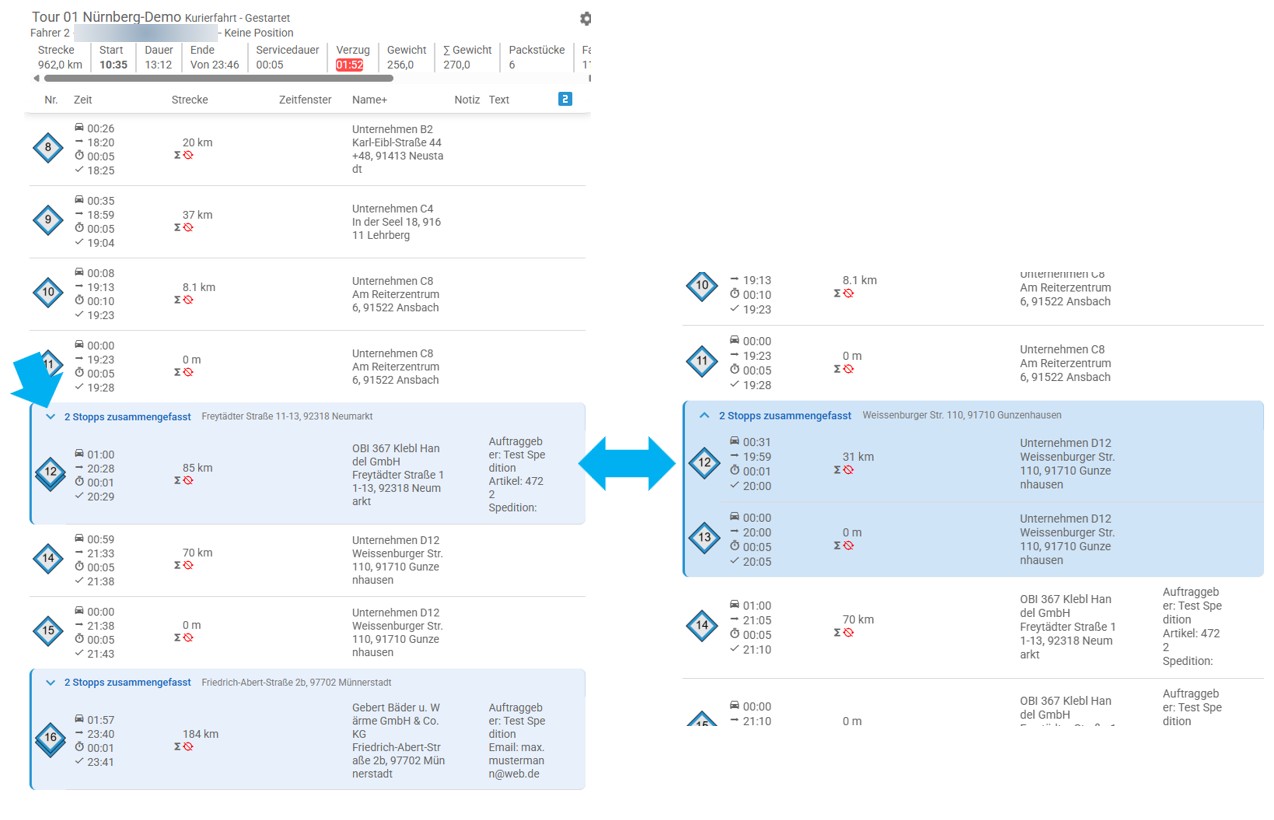
Zusammengefasste Stopps werden auch in der Stoppliste der Dispo durch einen blauen Einfärbung gekennzeichnet.
Standardmäßig werden zusammengefasste Stopps eingeklappt dargestellt. Der Stapel in der Spalte „Nr.“ zeigt an, dass es sich um mehrere Stopps handelt, die zusammengefasst wurden.
💡 Mit Klick auf die Überschriftszeile oder das Pfeilsymbol wird die Zusammenfassung ausgeklappt und die einzelnen Stopps der Zusammenfassung werden sichtbar.
Verschieben und weitere Aktionen
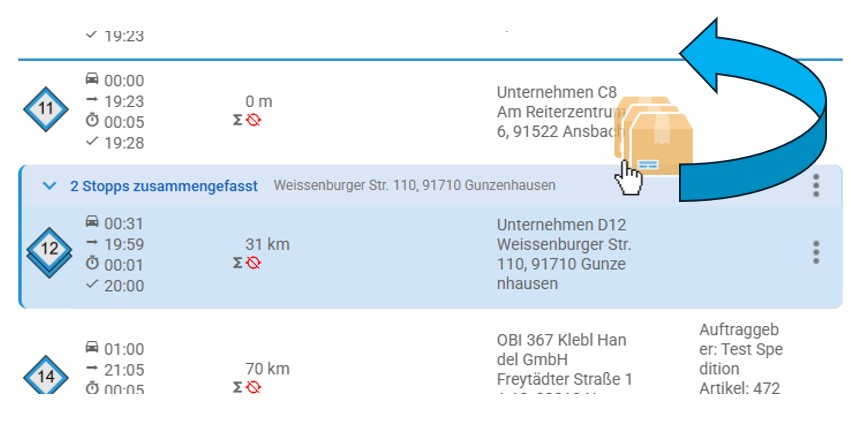
Zusammengefasste Stopps können auch als Einheit verschoben (oder kopiert) werden. Klicken Sie auf die Überschriftszeile der Zusammenfassung und ziehen Sie die Zusammenfassung per Drag and Drop an die gewünschte Stelle.
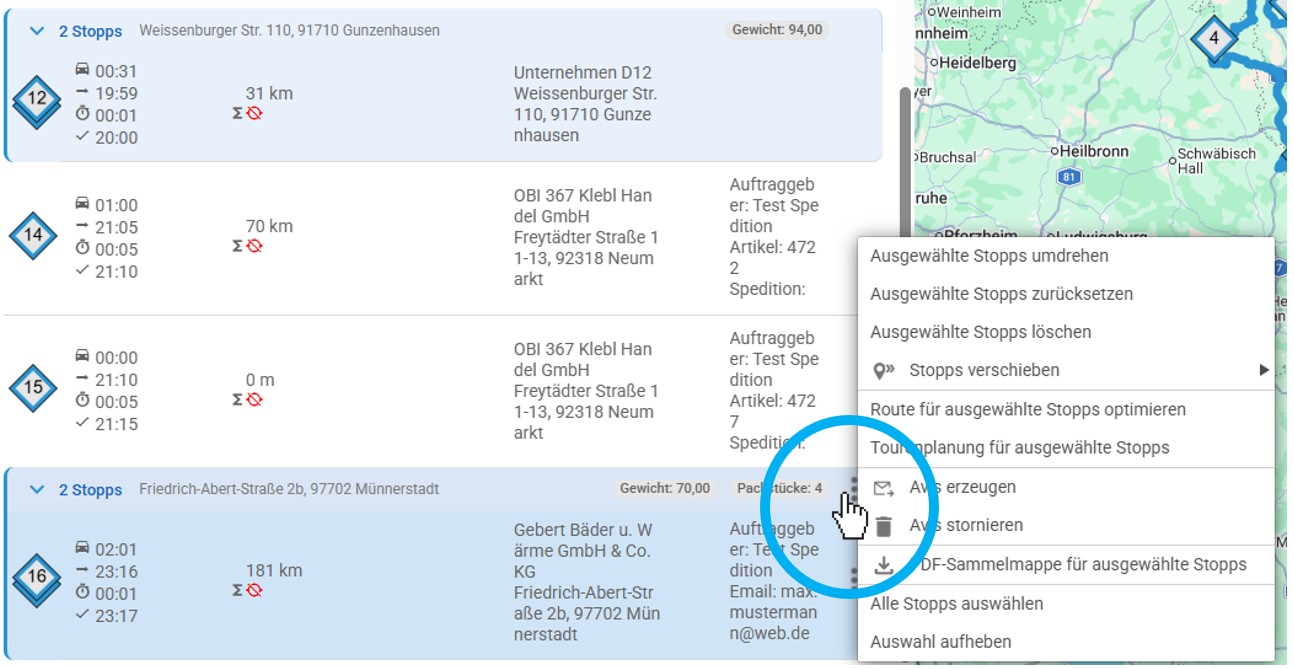
Mit Rechtsklick auf die Überschriftszeile der Zusammenfassung (oder Alternativ durch Klick auf die drei Punkte) öffnet sich das Kontextmenü. Hier können Aktionen für die gesamte Zusammenfassung gemacht werden.
💡 Ein Rechtsklick oder der Klick auf die drei Punkte im Bereich des mit einer Nummer angezeigten Stopps („der erste Stopp dieser Zusammenfassung“) führt die Aktion nur für diesen aus. Soll die Aktion für die gesamte Zusammenfassung gelten, muss in der Überschriftszeile der Zusammenfassung geklickt werden.
Zusammenfassung auflösen
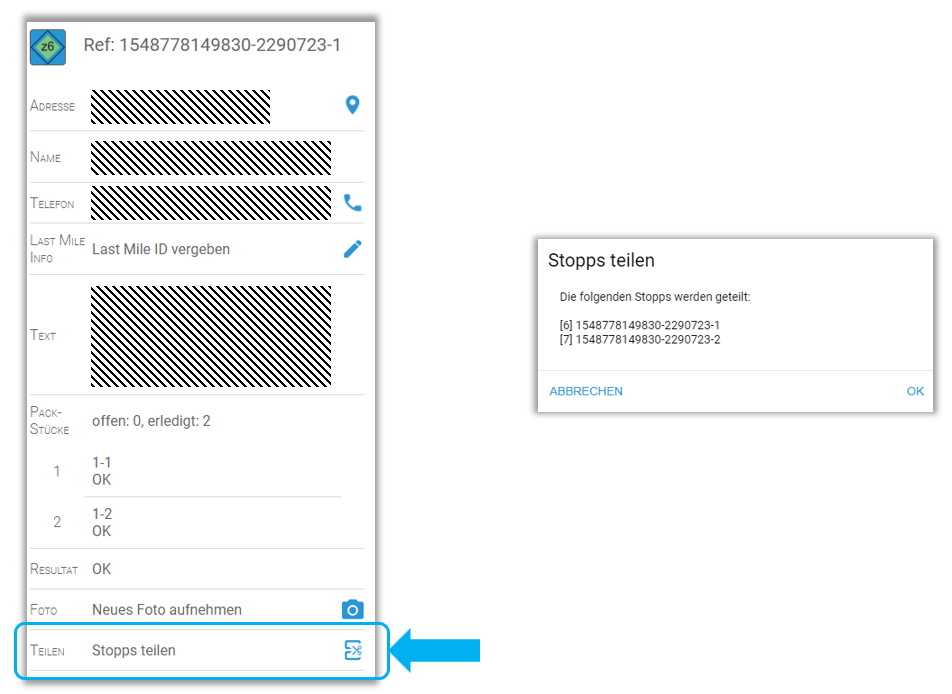
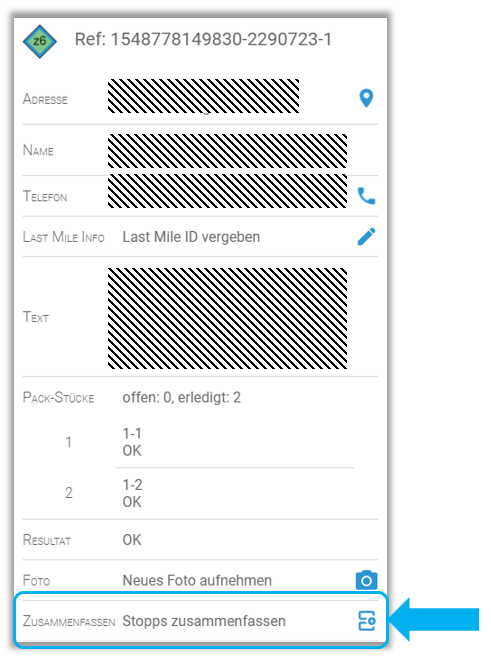
Die Zusammenfassung mehrerer Stopps kann manuell aufgelöst werden. Ist diese Funktion freigeschaltet, erscheint der Button „Teilen“ in der Auftrags-Anzeige eines jeden zusammengefassten Stopps.
Per Klick werden so alle Stopps der Zusammenfassung („alle Stopps innerhalb des blauen Rahmens“) aus der Zusammenfassung gelöst und als einzelne Stopps behandelt.
Abschlusscodes müssen dann für jeden Auftrag separat erfasst werden, wobei getätigte Eingaben in Formularen und der Bearbeitungsstatus von Packstücken gespeichert bleiben.
Die Aktion kann sowohl von einer Fahrer-App oder der Dispo durchgeführt werden.
Die Aktion kann auch wieder rückgängig gemacht werden: Stopps, die bereits zusammengefasst waren, aber manuell geteilt worden sind, enthalten den Button „Zusammenfassen“. Mit dieser Aktion werden die Stopps wieder zusammengefasst und können gemeinsam bearbeitet werden.
Fahrer-App
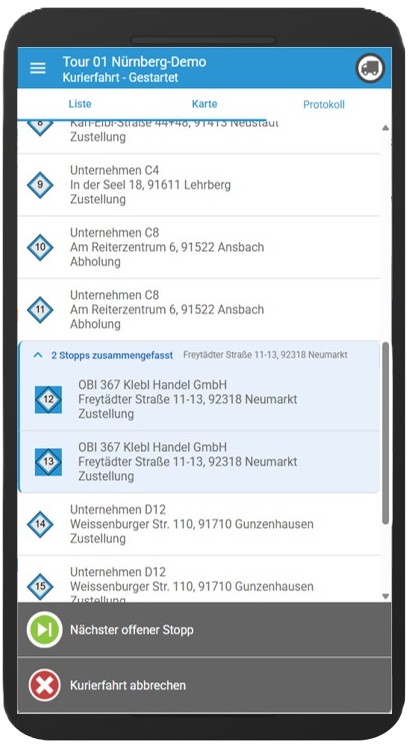
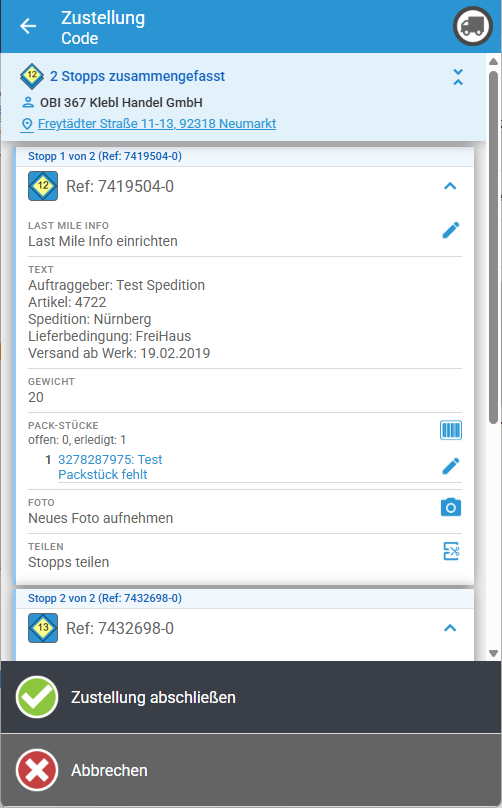
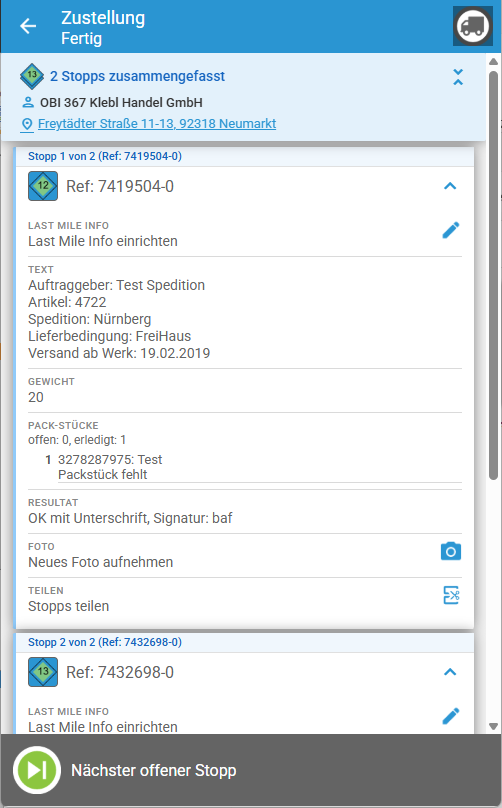
Zusammengefasste Aufträge werden in der Fahrer-App durch einen blaue Einfärbung und eine Linie gekennzeichnet.
Wird ein solcher Stopp ausgewählt, öffnet sich die Auftrags-Detail-Anzeige mit sämtlichen Aufträgen, die zu diesem Stopp zusammengefasst wurden.
💡 Angezeigt wird auch eine Zusammenfassung aller gemeinsamer Stopp-Daten der Zusammenfassung. Das ist im Normalfall die Adresse und der (Kunden-) Name. So sind alle relevanten Stopp-Infos immer ganz oben auf einen Blick ersichtlich.
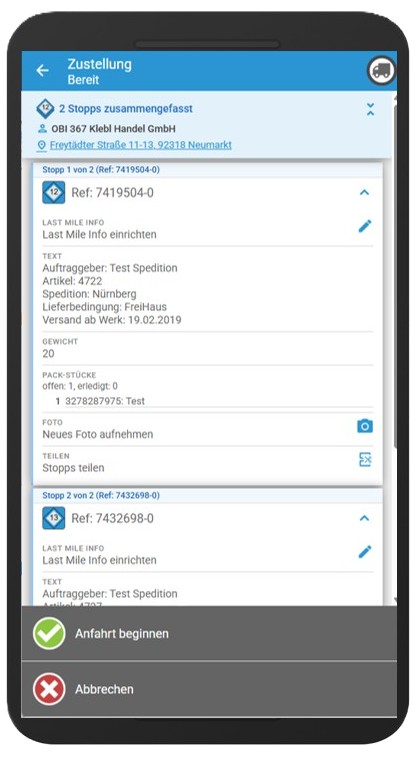
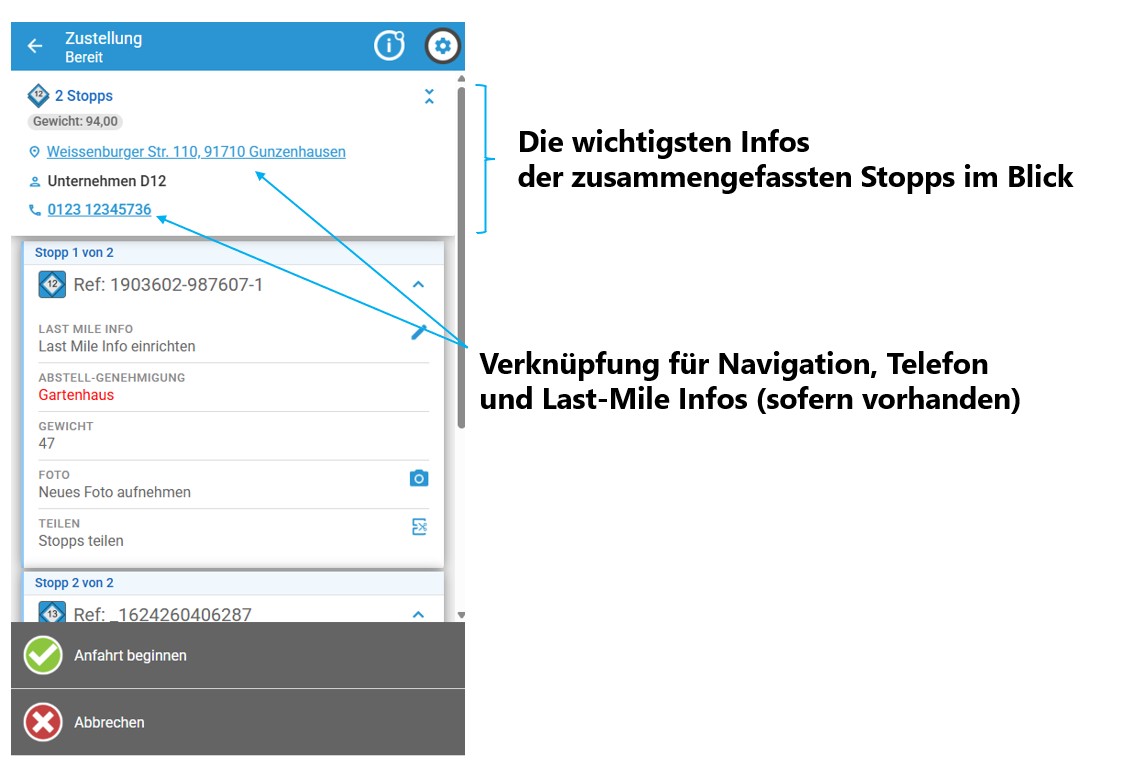
Die Aktionen, die über die Workflow-Buttons am unteren Bildschirmrand getätigt werden, gelten für alle Aufträge des Stopps. So muss auch nur noch ein Abliefernachweis (beispielsweise „Unterschrift“) für mehrere zusammengefasste Aufträge erbracht werden, wenn sie an den selben Empfänger gerichtet sind.
Mehr Tutorials:
Aktualisiert mit Version 22.1.0 Der Multi-Tour View Hinweis: Der "Multi-Tour-View" ist ein Zusatzmodul und muss für Ihre Disposition freigeschaltet werden. Wenden Sie sich hierzu…
Der Connect-Transport Support Chatbot Mit dem neuesten Update 19.0.0 von Connect-Transport stellen wir unseren Kunden ein leistungsfähiges neues Feature zur Verfügung: einen KI-gestützten Support-Chatbot, direkt…
Statuscodes in Connect-Transport 💡 Stopps können in Connect-Transport mit verschiedenen Statuscodes bearbeitet und abgeschlossen werden. Unterschiedliche Codes erfordern unterschiedliche Workflows in der App. Beispielsweise: OK…
Last Mile Informationen in Connect-Transport 💡 Bei der Datenbank für „Last Mile Informationen" handelt es sich um ein Zusatzmodul. Dieses muss für Ihre Disposition eingerichtet…